

 Admin
Admin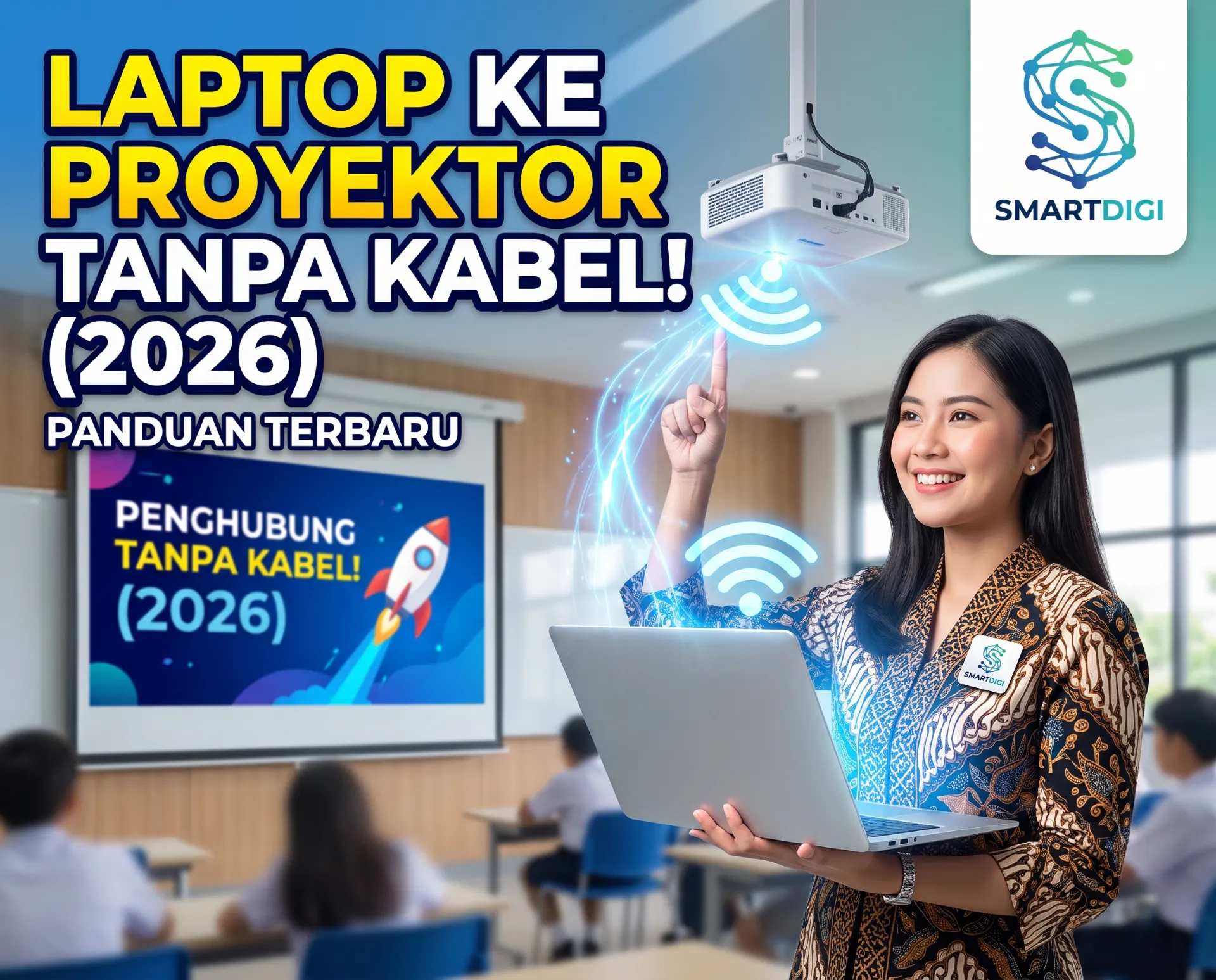
Mobilitas adalah kunci utama dalam menciptakan suasana pembelajaran yang interaktif. Sayangnya, banyak pendidik masih terpaku di meja guru karena perangkat mereka terikat oleh kabel VGA atau HDMI yang pendek. Oleh karena itu, menguasai cara menghubungkan laptop ke proyektor tanpa kabel menjadi keterampilan esensial di tahun 2026. Melalui panduan smartdigi.mj-vers.com ini, Anda akan belajar membebaskan diri dari lilitan kabel dan mulai mengajar dengan lebih dinamis.
Mengapa Guru Modern Harus Beralih ke Koneksi Nirkabel (Wireless)?
Pertama-tama, presentasi menggunakan kabel fisik seringkali membatasi ruang gerak Anda saat menjelaskan materi. Anda tidak bisa mendekati siswa di kursi belakang jika harus terus menekan tombol keyboard di depan kelas. Akibatnya, interaksi antara pendidik dan peserta didik menjadi kurang maksimal.
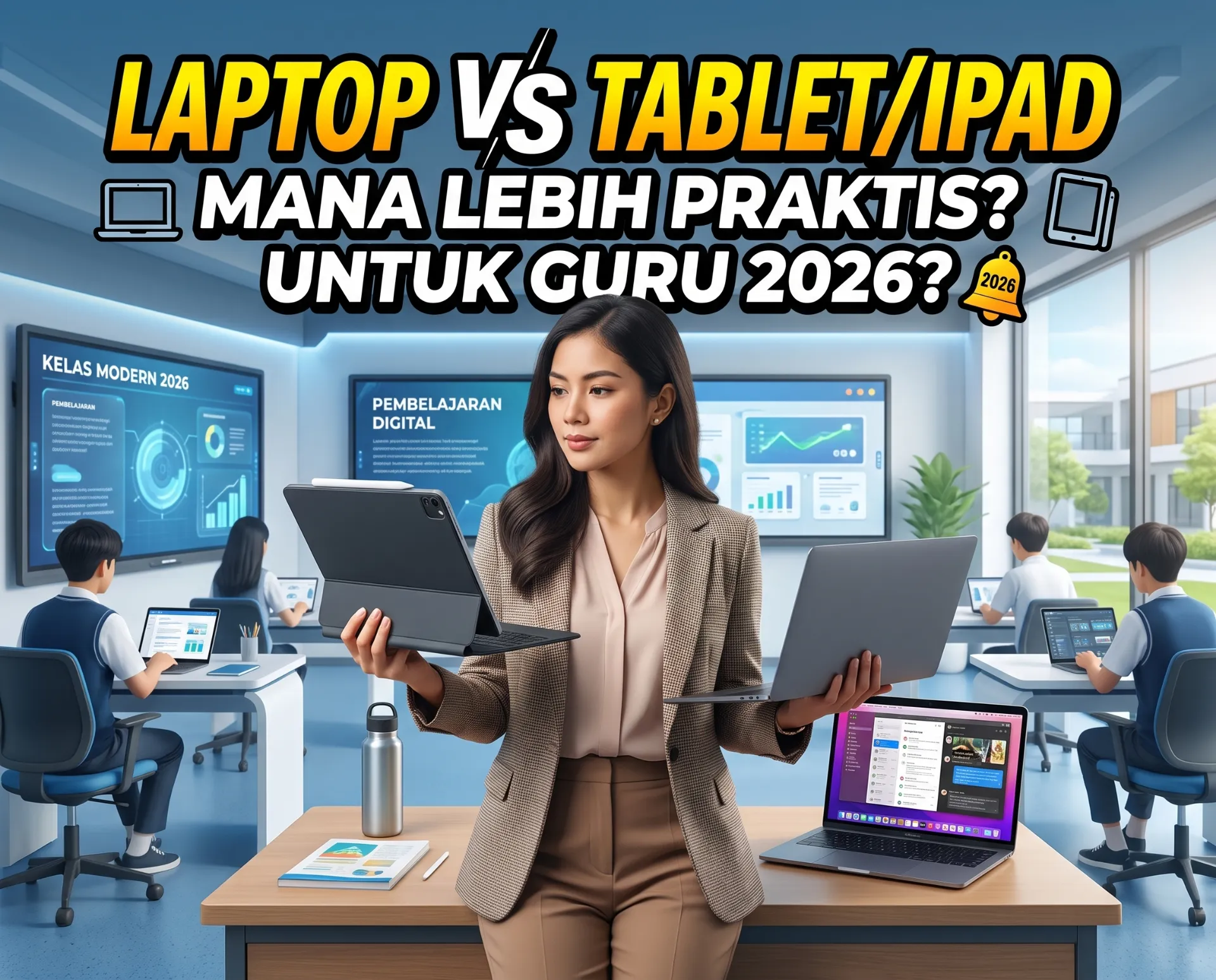
Selanjutnya, penggunaan teknologi nirkabel memungkinkan Anda membawa perangkat berkeliling kelas layaknya menggunakan sebuah buku catatan pintar. Jika Anda kebetulan menggunakan tablet alih-alih laptop standar untuk presentasi, silakan pelajari kelebihannya pada ulasan kami di Laptop vs Tablet untuk Guru 2026: Mana yang Lebih Praktis?.
3 Cara Menghubungkan Laptop ke Proyektor Tanpa Kabel
Anda tidak perlu menjadi seorang ahli IT untuk mempraktikkan metode ini. Berikut adalah tiga pilihan metode nirkabel yang bisa Anda terapkan dengan sangat mudah:
1. Memanfaatkan Fitur Miracast (Bawaan Windows)
Cara pertama adalah menggunakan fitur Miracast yang sudah tertanam di hampir semua laptop Windows 10 dan Windows 11. Anda hanya perlu menekan tombol “Windows + K” secara bersamaan pada keyboard. Setelah itu, layar laptop akan otomatis mencari dan menampilkan nama proyektor nirkabel atau Smart TV yang ada di ruang kelas Anda.
2. Menggunakan Google Chromecast
Lebih lanjut, jika proyektor sekolah Anda belum memiliki fitur penerima nirkabel bawaan, Anda bisa memasang alat tambahan bernama Google Chromecast pada port HDMI proyektor. Anda bisa dengan mudah memproyeksikan tab peramban atau seluruh layar desktop langsung melalui Google Chrome. Untuk memahami panduan resminya, Anda bisa membaca dokumentasi teknis pada https://support.google.com/chromecast/.
3. Memasang Dongle Anycast (Solusi Paling Murah)
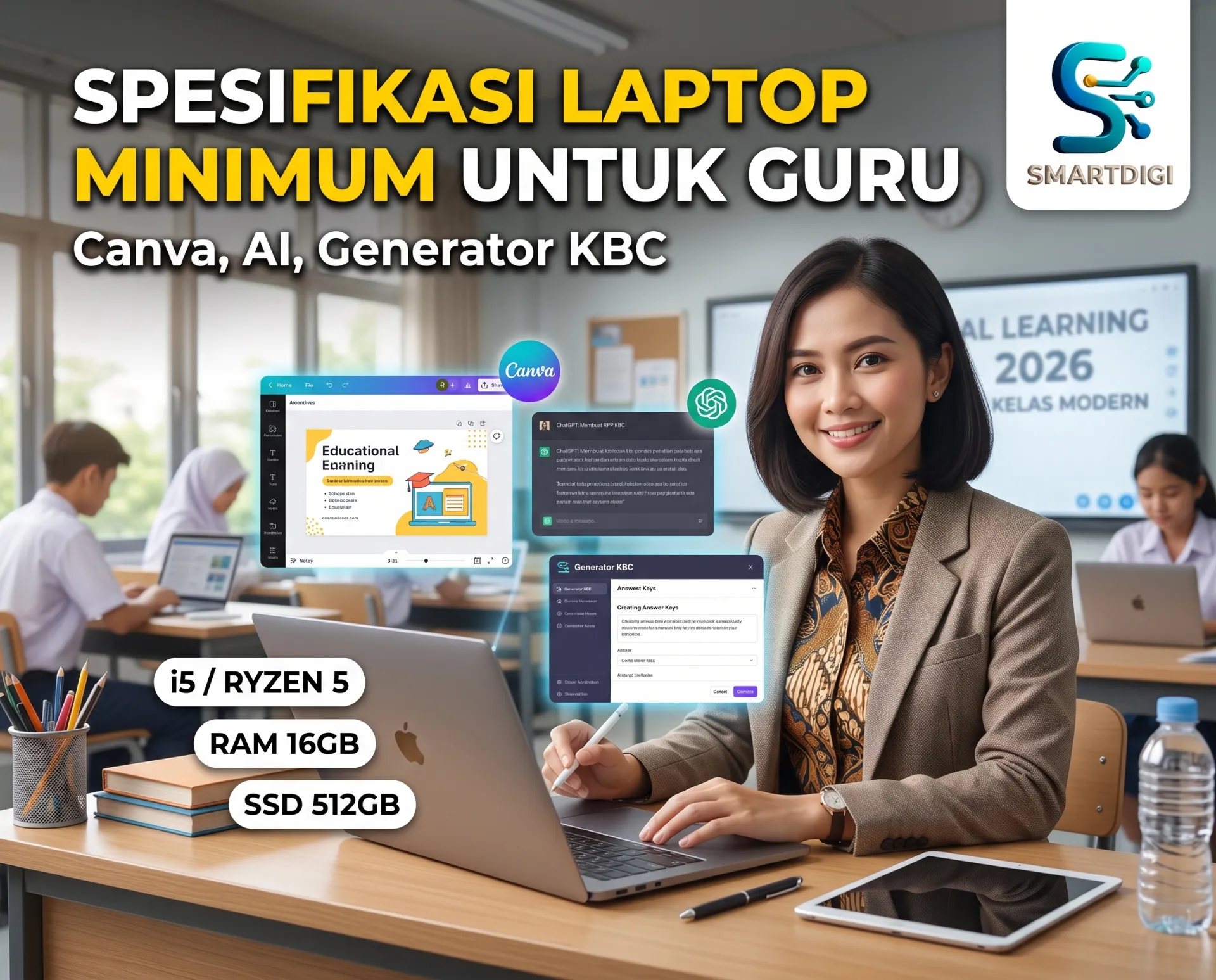
Sebagai alternatif yang lebih ramah di kantong, Anda bisa membeli dongle penerima sinyal nirkabel murah seperti Anycast atau MiraScreen. Anda cukup mencolokkan alat kecil ini ke belakang proyektor lama sekolah. Agar proses pengiriman gambar berjalan tanpa lag (patah-patah), pastikan perangkat Anda sudah memenuhi standar Spesifikasi Laptop Minimum untuk Guru Canva dan AI.
Kesimpulannya, mempraktikkan cara menghubungkan laptop ke proyektor tanpa kabel akan sangat merevolusi gaya mengajar Anda di kelas. Anda bebas memilih menggunakan fitur bawaan Miracast, Google Chromecast, maupun dongle Anycast yang terjangkau. Mulai hari ini, tinggalkan kerumitan kabel dan jadikan proses presentasi perangkat ajar Anda jauh lebih profesional dan interaktif!
Baca Juga:
https://smartdigi.mj-vers.com/panduan-memilih-laptop-untuk-guru-2026/
https://smartdigi.mj-vers.com/laptop-untuk-guru-2026/
https://smartdigi.mj-vers.com/laptop-murah-untuk-guru-honorer-dan-pppk-2026/
https://smartdigi.mj-vers.com/laptop-vs-tablet-untuk-guru-2026/
https://smartdigi.mj-vers.com/spesifikasi-laptop-untuk-guru-canva-dan-ai/
https://smartdigi.mj-vers.com/cara-mengatasi-laptop-guru-yang-lemot/
https://smartdigi.mj-vers.com/laptop-touchscreen-untuk-guru-matematika-sains/
https://smartdigi.mj-vers.com/review-printer-epson-dan-hp-paling-irit-2026/
https://smartdigi.mj-vers.com/cara-menghubungkan-laptop-ke-proyektor-tanpa-kabel/


%20Terbaik%20untuk%20Kemudahan%20Guru%20Matematika%20&%20Sains)